了解Selenium
Selenium官方文档
Selenium是一款用于测试Web应用程序的经典工具,它直接运行在浏览器中,仿佛真正的用户在操作浏览器一样,主要用于网站自动化测试、网站模拟登陆、自动操作键盘和鼠标、测试浏览器兼容性、测试网站功能等,同时也可以用来制作简易的网络爬虫。
安装Selenium
在命令行中输入:
安装浏览器驱动管理工具
1
| pip3 install webdriver-manager
|
测试:访问百度
 1
 2
 3
 4
 5
 6
 7
 8
 9
10
11
12
13
14
15
16
17
18
19
20
| from selenium import webdriver
from selenium.webdriver.chrome.service import Service
from webdriver_manager.chrome import ChromeDriverManager
import time
# 设置Chrome驱动
service = Service(ChromeDriverManager().install())
# 创建浏览器对象
driver = webdriver.Chrome(service=service)
# 设置访问地址
driver.get("https://www.baidu.com")
# 等待5秒
time.sleep(5)
# 关闭浏览器
driver.quit()
|
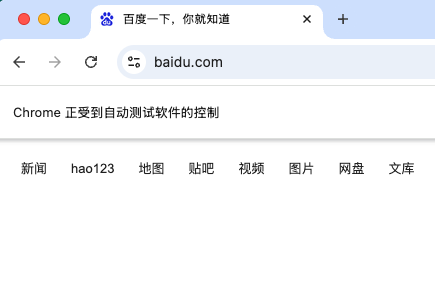
运行这个程序,会自动打开Chrome浏览器,访问百度首页,5秒后浏览器自动关闭
Selenium基础操作详解
常用操作汇总表
| 操作 | 方法 | 示例 |
|---|
| 打开网页 | driver.get(url) | driver.get("https://www.baidu.com") |
| 获取页面标题 | driver.title | title = driver.title |
| 获取当前URL | driver.current_url | url = driver.current_url |
| 前进 | driver.forward() | driver.forward() |
| 后退 | driver.back() | driver.back() |
| 刷新 | driver.refresh() | driver.refresh() |
| 关闭当前窗口 | driver.close() | driver.close() |
| 关闭所有窗口 | driver.quit() | driver.quit() |
| 最大化窗口 | driver.maximize_window() | driver.maximize_window() |
| 设置窗口大小 | driver.set_window_size(width, height) | driver.set_window_size(800, 600) |
详细操作示例
 1
 2
 3
 4
 5
 6
 7
 8
 9
10
11
12
13
14
15
16
17
18
19
20
21
22
23
24
25
26
27
28
29
30
31
32
33
34
35
36
37
38
39
40
41
42
| import time
from selenium import webdriver
from selenium.webdriver.chrome.service import Service
from webdriver_manager.chrome import ChromeDriverManager
# 初始化浏览器
service = Service(ChromeDriverManager().install())
driver = webdriver.Chrome(service=service)
try:
# 访问第一个网站
driver.get("https://www.baidu.com")
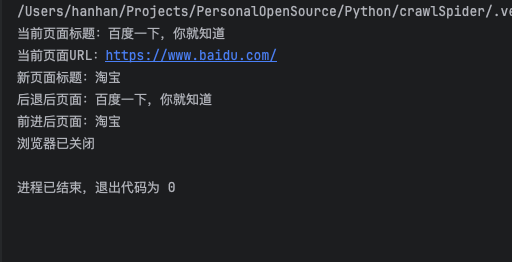
print(f"当前页面标题:{driver.title}")
print(f"当前页面URL:{driver.current_url}")
# 等待2秒
time.sleep(2)
# 访问第二个网站
driver.get("https://www.taobao.com")
print(f"新页面标题:{driver.title}")
# 等待2秒
time.sleep(2)
# 后退到百度
driver.back()
print(f"后退后页面:{driver.title}")
# 等待2秒
time.sleep(2)
# 前进到淘宝
driver.forward()
print(f"前进后页面:{driver.title}")
# 刷新页面
driver.refresh()
# 最大化窗口
driver.maximize_window()
# 设置窗口大小
driver.set_window_size(800, 600)
finally:
# 关闭浏览器
time.sleep(3)
driver.quit()
print("浏览器已关闭")
|
元素定位
假设html如下:
1
2
3
4
5
| <div>
<a href="https://www.baidu.com">百度</a>
<a href="https://news.baidu.com">百度新闻</a>
</div>
<input id="test_id" name="test_name" class="test_class_name" type="text">
|
通过ID定位
1
2
3
| # 元素有id属性时使用(id通常是唯一的)
search_input = driver.find_element("id", "test_id")
search_input = driver.find_element_by_id("test_id")
|
通过NAME定位
1
2
3
| # 元素的name属性可能不唯一
search_input = driver.find_element("name", "test_name")
search_input = driver.find_element_by_name("test_name")
|
通过CLASS_NAME定位
1
2
3
| # 元素的class属性可能不唯一
search_input = driver.find_element("class name", "test_class_name")
search_input = driver.find_element_by_class_name("test_class_name")
|
通过TAG_NAME定位(无法精确定位,不推荐)
1
2
3
4
| # 通过标签名查找
divs = driver.find_elements("tag name", "div") # 所有div元素
inputs = driver.find_elements("tag name", "input") # 所有input元素
links = driver.find_elements("tag name", "a") # 所有链接
|
通过LINK_TEXT定位
1
| <a href="https://news.baidu.com">新闻</a><a href="https://www.hao123.com">hao123</a>
|
1
2
| # 精确匹配链接文本
link = driver.find_element("link text", "百度")
|
通过PARTIAL_LINK_TEXT定位
1
2
| # 部分匹配链接文本(包含即可)
baidu_link = driver.find_element("partial link text", "新闻") # 匹配"百度新闻"
|
通过CSS_SELECTOR定位(推荐)
CSS选择器功能强大,类似于CSS样式选择元素:
1
2
| # 通过id
element = driver.find_element("css selector", "#test_id")
|
选择器中的 # 表示id,所以是寻找 id=“test_id” 的元素
1
2
| # 通过class
element = driver.find_element("css selector", ".test_class_name")
|
选择器中的 . 代表class,所以是寻找class=“test_class_name” 的元素
1
2
| # 通过标签名+class
element = driver.find_element("css selector", "input.test_class_name")
|
选择器中是通过标签名+class精确定位,代表class=“test_class_name” 的 input 元素
1
2
| # 通过属性
element = driver.find_element("css selector", "[name='test_name']")
|
选择器中 [] 内是属性,所以是寻找name=“test_name” 的元素
1
2
| # 组合选择
element = driver.find_element("css selector", "input#test_id.test_class_name[name='test_name']")
|
选择器各种选项组合,所以是寻找id=“test_id”, class=“test_class_name”, name=“test_name” 的 input 标签元素
通过XPATH定位(最常用)
XPath就像文件路径,可以定位到任何元素:
 1
 2
 3
 4
 5
 6
 7
 8
 9
10
11
12
13
14
15
16
17
18
|
# 绝对路径(不推荐)
element = driver.find_element("xpath", "/html/body/div/div[2]/div/div/div/form/span/input")

# 相对路径(推荐)
element = driver.find_element("xpath", "//input")

# 带属性的相对路径
element = driver.find_element("xpath", "//input[@id='test_id']")
element = driver.find_element("xpath", "//input[@name='test_name']")

# 使用and/or
element = driver.find_element("xpath", "//input[@id='test_id' and @name='test_name']")

# 使用文本内容
# contains为模糊匹配,不加为精准匹配
element = driver.find_element("xpath", "//a[text()='新闻']")
element = driver.find_element("xpath", "//a[contains(text(),'新闻')]")
|
元素定位选择建议
| 场景 | 推荐方式 | 原因 |
|---|
| 元素有id | By.ID | 最简单、最快、唯一 |
| 元素有name | By.NAME | 简单常用 |
| 元素有class | By.CLASS_NAME | 简单,但class可能重复 |
| 查找多个同类元素 | By.TAG_NAME | 查找所有同类元素 |
| 精确文本链接 | By.LINK_TEXT | 链接文本不变时使用 |
| 模糊文本链接 | By.PARTIAL_LINK_TEXT | 链接文本部分匹配 |
| 复杂选择 | By.CSS_SELECTOR | 功能强大,语法简洁 |
| 最复杂情况 | By.XPATH | 功能最强大,但稍慢 |
元素操作
定位元素后,可以与网页交互
输入文本
 1
 2
 3
 4
 5
 6
 7
 8
 9
10
11
12
13
14
15
16
17
18
19
20
21
22
23
24
25
26
27
28
29
30
31
32
| import time
from selenium import webdriver
from selenium.webdriver.chrome.service import Service
from selenium.webdriver.common.by import By
from selenium.webdriver.common.keys import Keys
from webdriver_manager.chrome import ChromeDriverManager
service = Service(ChromeDriverManager().install())
driver = webdriver.Chrome(service=service)
try:
driver.get("https://www.baidu.com")
# 找到搜索框
search_box = driver.find_element(By.ID, "kw")
# 方法1:直接输入
search_box.send_keys("Python")
time.sleep(2)
# 方法2:先清空再输入
search_box.clear() # 清空内容
search_box.send_keys("Selenium")
time.sleep(2)
# 方法3:输入特殊键(如回车)
search_box.clear()
search_box.send_keys("Selenium学习")
search_box.send_keys(Keys.ENTER) # 按回车键
time.sleep(2)
finally:
driver.quit()
|
点击操作
 1
 2
 3
 4
 5
 6
 7
 8
 9
10
11
12
13
14
15
16
17
18
19
20
21
22
23
24
25
26
27
28
29
30
31
32
33
| import time
from selenium import webdriver
from selenium.webdriver.chrome.service import Service
from selenium.webdriver.common.by import By
from webdriver_manager.chrome import ChromeDriverManager
service = Service(ChromeDriverManager().install())
driver = webdriver.Chrome(service=service)
try:
driver.get("https://www.baidu.com")
# 找到搜索框并输入内容
search_box = driver.find_element(By.ID, "kw")
search_box.send_keys("Python")
# 方法1:直接点击百度一下按钮
search_button = driver.find_element(By.ID, "su")
search_button.click()
time.sleep(2)
# 方法2:模拟键盘回车(不需要点击按钮)
driver.back() # 返回百度首页
time.sleep(1)
search_box = driver.find_element(By.ID, "kw")
search_box.clear()
search_box.send_keys("Selenium")
search_box.submit() # 提交表单(相当于在输入框按回车)
time.sleep(2)
finally:
driver.quit()
|
获取元素信息
 1
 2
 3
 4
 5
 6
 7
 8
 9
10
11
12
13
14
15
16
17
18
19
20
21
22
23
24
25
26
27
28
29
30
31
32
33
34
35
36
| from selenium import webdriver
from selenium.webdriver.chrome.service import Service
from selenium.webdriver.common.by import By
from webdriver_manager.chrome import ChromeDriverManager
service = Service(ChromeDriverManager().install())
driver = webdriver.Chrome(service=service)
try:
driver.get("https://www.baidu.com")
# 获取搜索框元素
search_box = driver.find_element(By.ID, "kw")
# 获取元素的各种属性
print(f"元素标签名: {search_box.tag_name}")
print(f"元素ID: {search_box.get_attribute('id')}")
print(f"元素name: {search_box.get_attribute('name')}")
print(f"元素class: {search_box.get_attribute('class')}")
print(f"元素类型: {search_box.get_attribute('type')}")
print(f"元素值: {search_box.get_attribute('value')}")
print(f"元素是否可见: {search_box.is_displayed()}")
print(f"元素是否可用: {search_box.is_enabled()}")
print(f"元素是否被选中: {search_box.is_selected()}")
# 获取元素位置和大小
location = search_box.location
size = search_box.size
print(f"元素位置: x={location['x']}, y={location['y']}")
print(f"元素大小: 宽={size['width']}, 高={size['height']}")
# 获取元素文本(对于有文本的元素)
baidu_link = driver.find_element(By.LINK_TEXT, "百度首页")
print(f"链接文本: {baidu_link.text}")
finally:
driver.quit()
|
处理下拉框
 1
 2
 3
 4
 5
 6
 7
 8
 9
10
11
12
13
14
15
16
17
18
19
20
21
22
23
24
25
26
27
28
29
30
31
32
33
34
35
36
37
38
39
40
41
42
43
44
45
46
47
48
| import time
from selenium import webdriver
from selenium.webdriver.chrome.service import Service
from selenium.webdriver.common.by import By
from selenium.webdriver.support.select import Select
from webdriver_manager.chrome import ChromeDriverManager
service = Service(ChromeDriverManager().install())
driver = webdriver.Chrome(service=service)
try:
# 访问一个测试页面(包含下拉框)
driver.get("https://www.w3schools.com/tags/tryit.asp?filename=tryhtml_select")
# 切换到iframe(因为这个页面有iframe框架)
driver.switch_to.frame("iframeResult")
# 找到下拉框
cars_select = driver.find_element(By.ID, "cars")
# 创建Select对象
select = Select(cars_select)
# 方法1:通过可见文本选择
select.select_by_visible_text("Audi")
time.sleep(1)
# 方法2:通过value值选择
select.select_by_value("opel")
time.sleep(1)
# 方法3:通过索引选择(从0开始)
select.select_by_index(0) # 选择第一个选项
time.sleep(1)
# 获取所有选项
all_options = select.options
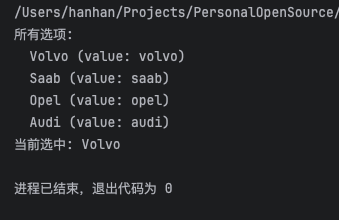
print("所有选项:")
for option in all_options:
print(f" {option.text} (value: {option.get_attribute('value')})")
# 获取已选中的选项
selected_option = select.first_selected_option
print(f"当前选中: {selected_option.text}")
finally:
driver.quit()
|
处理复选框和单选框
 1
 2
 3
 4
 5
 6
 7
 8
 9
10
11
12
13
14
15
16
17
18
19
20
21
22
23
24
25
26
27
28
29
30
31
32
33
34
35
36
37
38
39
40
41
42
43
44
45
46
| import time
from selenium import webdriver
from selenium.webdriver.chrome.service import Service
from selenium.webdriver.common.by import By
from webdriver_manager.chrome import ChromeDriverManager
service = Service(ChromeDriverManager().install())
driver = webdriver.Chrome(service=service)
try:
# 访问测试页面
driver.get("https://www.w3schools.com/tags/tryit.asp?filename=tryhtml5_input_type_checkbox")
# 切换到iframe
driver.switch_to.frame("iframeResult")
# 找到复选框
vehicle1 = driver.find_element(By.ID, "vehicle1") # 自行车
vehicle2 = driver.find_element(By.ID, "vehicle2") # 汽车
vehicle3 = driver.find_element(By.ID, "vehicle3") # 船
# 检查复选框状态
print(f"自行车是否选中: {vehicle1.is_selected()}")
print(f"汽车是否选中: {vehicle2.is_selected()}")
print(f"船是否选中: {vehicle3.is_selected()}")
# 选中复选框(如果未选中)
if not vehicle1.is_selected():
vehicle1.click()
time.sleep(1)
if not vehicle2.is_selected():
vehicle2.click()
time.sleep(1)
# 取消选中(如果已选中)
if vehicle3.is_selected():
vehicle3.click()
time.sleep(1)
# 重新检查状态
print(f"自行车是否选中: {vehicle1.is_selected()}")
print(f"汽车是否选中: {vehicle2.is_selected()}")
print(f"船是否选中: {vehicle3.is_selected()}")
finally:
driver.quit()
|
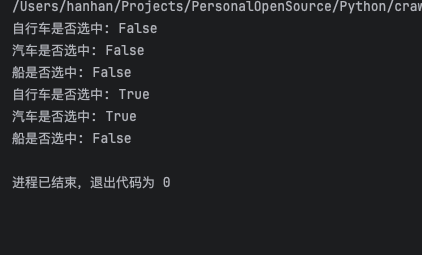
等待机制
网页加载需要时间,所以需要等待元素出现后再操作
强制等待(不推荐)
1
| import timetime.sleep(5) # 强制等待5秒,不管元素是否加载完成
|
缺点:如果元素提前加载完成,也要等;如果超时未加载,会报错。
隐式等待(全局等待)
 1
 2
 3
 4
 5
 6
 7
 8
 9
10
11
12
13
| from selenium import webdriver
from selenium.webdriver.chrome.service import Service
from webdriver_manager.chrome import ChromeDriverManager
service = Service(ChromeDriverManager().install())
driver = webdriver.Chrome(service=service)
# 设置隐式等待10秒
driver.implicitly_wait(10)
# 之后的所有find_element操作都会最多等待10秒
driver.get("https://www.baidu.com")
element = driver.find_element("id", "kw")
|
优点:设置一次,全局生效。
显式等待(推荐)
 1
 2
 3
 4
 5
 6
 7
 8
 9
10
11
12
13
14
15
16
17
18
19
20
21
22
23
24
25
26
27
28
29
30
| from selenium import webdriver
from selenium.webdriver.chrome.service import Service
from webdriver_manager.chrome import ChromeDriverManager
from selenium.webdriver.common.by import By
from selenium.webdriver.support.ui import WebDriverWait
from selenium.webdriver.support import expected_conditions as EC
service = Service(ChromeDriverManager().install())
driver = webdriver.Chrome(service=service)
try:
driver.get("https://www.baidu.com")
# 创建等待对象(最多等10秒,每0.5秒检查一次)
wait = WebDriverWait(driver, 10, 0.5)
# 等待元素出现
search_box = wait.until(EC.presence_of_element_located((By.ID, "kw"))) print("搜索框已出现")
# 等待元素可点击
search_button = wait.until(EC.element_to_be_clickable((By.ID, "su"))) print("搜索按钮可点击")
# 等待元素可见
logo = wait.until(EC.visibility_of_element_located((By.ID, "lg")))
print("百度logo可见")
# 等待文本出现在元素中
news_link = wait.until(EC.text_to_be_present_in_element((By.LINK_TEXT, "新闻"), "新闻"))
print("新闻链接文本正确")
finally:
driver.quit()
|
常用等待条件
| 条件 | 说明 |
|---|
presence_of_element_located | 元素出现在DOM中(不一定可见) |
visibility_of_element_located | 元素可见(有宽高,非隐藏) |
element_to_be_clickable | 元素可点击 |
text_to_be_present_in_element | 元素包含特定文本 |
title_contains | 页面标题包含特定文本 |
alert_is_present | 出现警告框 |
常见问题
找不到元素(NoSuchElementException)
错误信息:
1
| selenium.common.exceptions.NoSuchElementException: Message: no such element
|
可能原因:
- 元素还没加载出来
- 元素ID/名称已改变
- 页面有iframe框架
解决方法:
- 增加等待时间
- 使用其他定位方式,比如id找不到,试试name、class、xpath等
- 检查是否有iframe
1
2
3
4
5
| driver.switch_to.frame("iframe_name_or_id") # 切换到iframe
# 操作...
driver.switch_to.default_content() # 切换回主页面
|
元素不可点击(ElementNotInteractableException)
错误信息:
1
| ElementNotInteractableException: element not interactable
|
可能原因:
- 元素被其他元素遮挡
- 元素不可见(display: none)
- 元素还没加载完成
解决方法:
1
| driver.execute_script("arguments[0].click();", element)
|
1
| driver.execute_script("arguments[0].scrollIntoView();", element)element.click()
|
超时错误(TimeoutException)
错误信息:
1
| TimeoutException: Message: timeout waiting for element
|
解决方法:
1
| wait = WebDriverWait(driver, 20) # 从10秒增加到20秒
|
1
| wait = WebDriverWait(driver, 10, 0.1) # 每0.1秒检查一次
|
浏览器驱动问题
错误信息:
1
| WebDriverException: Message: 'chromedriver' executable needs to be in PATH
|
解决方法:
- 确保安装了
webdriver-manager 并正确使用:
1
2
3
4
5
| # 正确的方式
from webdriver_manager.chrome import ChromeDriverManager
service = Service(ChromeDriverManager().install())
driver = webdriver.Chrome(service=service)
|
实操:爬取图片
以 图片网站 为目标, 这个网站不是静态网站,使用requests+bs4或者scrapy都搞不定,所以用selenium试试
寻找网页特点
打开网站,会直接发现图片列表,一直下拉,会发现下一页按钮,旁边有总页数,所以如果下拉到底,会加载出来10页图片

点击下一页,发现浏览器中的链接变成了 https://wallspic.com/cn?page=11

改变几次 page 的值,我发现一页一页请求也可以,这样就省去了下拉的问题
完整代码
  1
  2
  3
  4
  5
  6
  7
  8
  9
 10
 11
 12
 13
 14
 15
 16
 17
 18
 19
 20
 21
 22
 23
 24
 25
 26
 27
 28
 29
 30
 31
 32
 33
 34
 35
 36
 37
 38
 39
 40
 41
 42
 43
 44
 45
 46
 47
 48
 49
 50
 51
 52
 53
 54
 55
 56
 57
 58
 59
 60
 61
 62
 63
 64
 65
 66
 67
 68
 69
 70
 71
 72
 73
 74
 75
 76
 77
 78
 79
 80
 81
 82
 83
 84
 85
 86
 87
 88
 89
 90
 91
 92
 93
 94
 95
 96
 97
 98
 99
100
101
102
103
104
105
106
107
108
109
110
111
112
113
114
115
116
117
118
119
120
121
122
123
124
125
126
127
128
129
130
131
132
133
134
135
136
137
138
139
140
141
142
143
144
145
146
147
148
149
150
151
152
153
154
155
156
157
158
159
160
161
162
163
164
165
| import os
import random
import time
import requests
from selenium import webdriver
from selenium.webdriver.chrome.service import Service
from selenium.webdriver.common.by import By
from webdriver_manager.chrome import ChromeDriverManager
# 初始化浏览器
service = Service(ChromeDriverManager().install())
driver = webdriver.Chrome(service=service)
"""
爬取图片
参数:
page_num: 页数
"""
def crawl_images(page_num):
# 具体页数的链接
url = f"https://wallspic.com/cn?page={page_num}"
# 获取当前页数的页面下的所有图片详情页链接列表
links = get_img_detail_link(url)
print(links)
# 遍历图片详情页链接,爬取图片
for link in links:
try:
open_img_detail_link(link)
# 随机等待
random_wait()
except Exception as e:
print(e)
continue
"""
获取图片详情页
参数:
url: 网页链接
返回:
links: 当前网页所有图片的详情页链接列表
"""
def get_img_detail_link(url):
# 打开网站链接
driver.get(url)
# 获取所有符合条件的a元素
hrefs = driver.find_elements(By.XPATH, '//div[@class="gallery_fluid"]//a')
# 使用推导式,获取当前页面所有图片的详细页面链接
links = [_.get_attribute('href') for _ in hrefs]
return links
"""
打开图片详情页
参数:
link: 图片详情页链接
"""
def open_img_detail_link(link):
# 访问图片的详细链接
driver.get(link)
# 获取下载按钮
download_button = driver.find_elements(By.XPATH, '//div[@class="wallpaper__buttons"]//a')
# 获取按钮中的图片链接
img_url = download_button[0].get_attribute('href')
# 下载图片
download_image(img_url)
# 随机等待
random_wait()
# 返回上一页
driver.back()
"""
下载图片
参数:
img_url: 图片链接
"""
def download_image(img_url):
try:
# 判断目录是否存在
save_dir = f"./images/"
if not os.path.exists(save_dir):
os.makedirs(save_dir)
# 下载图片
img_resp = requests.get(img_url)
# 获取图片名称
img_name = img_url.split("/")[-1]
# 拼接保存路径
save_path = os.path.join(save_dir, img_name)
# 保存图片
with open(save_path, 'wb') as f:
f.write(img_resp.content)
except Exception as e:
print(f"下载失败: {e}")
"""
随机等待
参数:
base_min: 基础最小等待时间
base_max: 基础最大等待时间
variance: 随机波动范围(0-1)
"""
def random_wait(base_min=1, base_max=3, variance=0.3):
# 基础等待时间
base_wait = random.uniform(base_min, base_max)
# 添加随机波动
variance_factor = random.uniform(1 - variance, 1 + variance)
# 最终等待时间
final_wait = base_wait * variance_factor
# 确保不低于最小值
final_wait = max(base_min * 0.5, final_wait)
time.sleep(final_wait)
if __name__ == '__main__':
for i in range(1, 2711):
print(f"现在到了第{i}页")
crawl_images(i)
random_wait()
|
运行结果
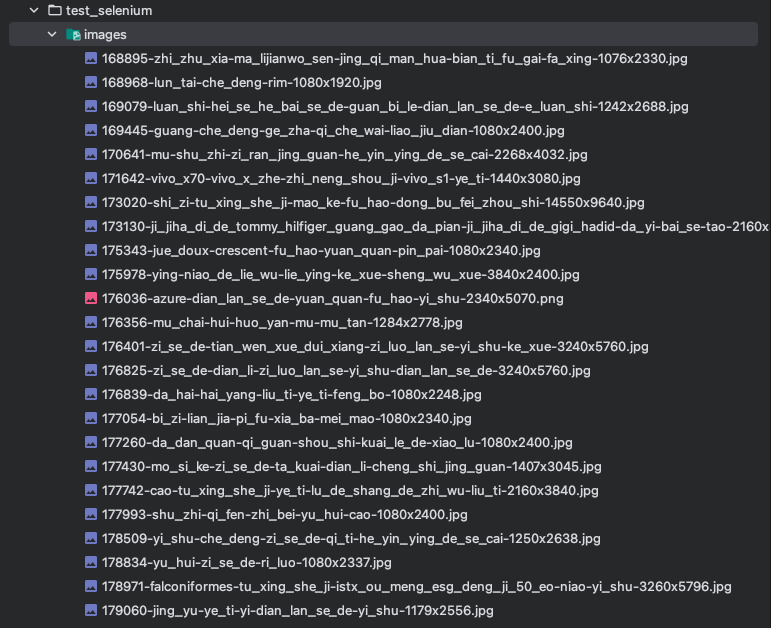
在当前文件夹下,会有一个images文件夹,下面存放了图片