概述
官方文档:Scrapy官方文档
Scrapy,Python开发的一个快速、高层次的屏幕抓取和web抓取框架,用于抓取web站点并从页面中提取结构化的数据。Scrapy用途广泛,可以用于数据挖掘、监测和自动化测试.
其最初是为了页面抓取 (更确切来说, 网络抓取 )所设计的, 后台也应用在获取API所返回的数据(例如 Amazon Associates Web Services ) 或者通用的网络爬虫.
Scrapy吸引人的地方在于它是一个框架,任何人都可以根据需求方便的修改。它也提供了多种类型爬虫的基类,如BaseSpider、sitemap爬虫等,最新版本又提供了web2.0爬虫的支持.
Scrapy五大基本构成:
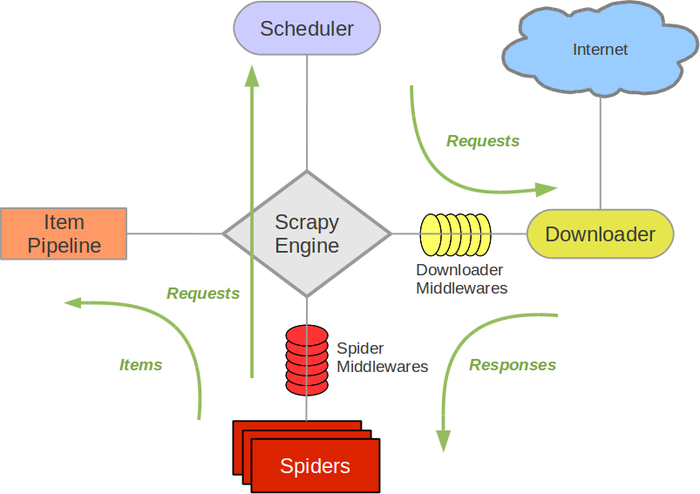
Scrapy框架主要由五大组件组成,它们分别是调度器(Scheduler)、下载器(Downloader)、爬虫(Spiders)、实体管道(Item Pipeline)和Scrapy引擎(Scrapy Engine)。
调度器(Scheduler):
调度器,说白了把它假设成为一个URL(抓取网页的网址或者说是链接)的优先队列,由它来决定下一个要抓取的网址是什么,同时去除重复的网址(不做无用功)。用户可以自己的需求定制调度器。
下载器(Downloader):
下载器,是所有组件中负担最大的,它用于高速地下载网络上的资源。Scrapy的下载器代码不会太复杂,但效率高,主要的原因是Scrapy下载器是建立在twisted这个高效的异步模型上的(其实整个框架都在建立在这个模型上的)。
爬虫(Spiders):
爬虫,是用户最关心的部份。用户定制自己的爬虫(通过定制正则表达式等语法),用于从特定的网页中提取自己需要的信息,即所谓的实体(Item)。 用户也可以从中提取出链接,让Scrapy继续抓取下一个页面。
实体管道(Item Pipeline):
实体管道,用于处理爬虫(spiders)提取的实体。主要的功能是持久化实体、验证实体的有效性、清除不需要的信息。
Scrapy引擎(Scrapy Engine):
Scrapy引擎是整个框架的核心.它用来控制调试器、下载器、爬虫。实际上,引擎相当于计算机的CPU,它控制着整个流程。
整体架构图
官网架构图
Scrapy安装以及生成项目
安装方式
生成项目
1
| scrapy startproject test_scrapy
|
执行命令,就会在当前文件夹下生成一个新的项目
然后进入项目文件夹,使用要爬取的地址链接,生成文件
1
2
| cd test_scrapy
scrapy genspider baidu_spider baidu.com
|
项目目录框架如下:
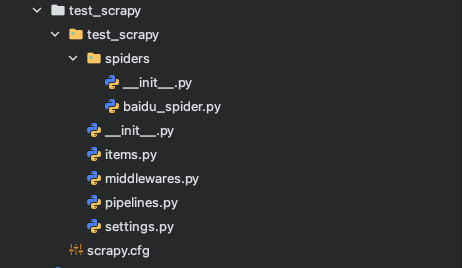
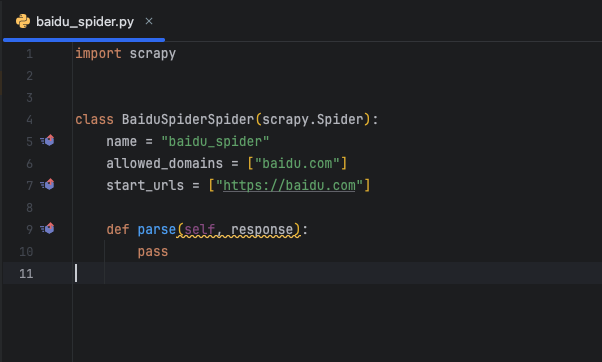
spiders下的 baidu_spider.py 是 scrapy 自动为我们生成的
修改项目配置
在生成的项目文件夹下有一个配置文件 settings.py ,需要修改一下
  1
  2
  3
  4
  5
  6
  7
  8
  9
 10
 11
 12
 13
 14
 15
 16
 17
 18
 19
 20
 21
 22
 23
 24
 25
 26
 27
 28
 29
 30
 31
 32
 33
 34
 35
 36
 37
 38
 39
 40
 41
 42
 43
 44
 45
 46
 47
 48
 49
 50
 51
 52
 53
 54
 55
 56
 57
 58
 59
 60
 61
 62
 63
 64
 65
 66
 67
 68
 69
 70
 71
 72
 73
 74
 75
 76
 77
 78
 79
 80
 81
 82
 83
 84
 85
 86
 87
 88
 89
 90
 91
 92
 93
 94
 95
 96
 97
 98
 99
100
101
102
103
104
105
106
107
108
109
110
111
112
113
114
115
116
117
118
119
120
121
122
123
124
125
126
127
128
129
130
131
132
133
134
135
136
137
138
139
140
141
142
143
144
145
146
147
148
149
150
151
152
153
154
155
156
157
158
159
160
161
162
163
164
165
166
167
168
169
170
171
172
173
174
175
176
177
178
179
180
181
182
183
184
185
186
187
188
189
190
191
192
193
194
195
196
197
198
199
200
201
202
| # 基础配置部分
# 项目名称配置
BOT_NAME = "test_scrapy"
# 定义爬虫项目名称,会在日志、统计中显示
# 也用于默认的 User-Agent 字符串
# 爬虫模块路径配置
SPIDER_MODULES = ["test_scrapy.spiders"]
# 指定包含爬虫类的 Python 模块路径
# Scrapy 会从这里查找和加载爬虫类
# 支持多个模块路径,如 ["spiders1", "spiders2"]
# 新爬虫生成路径
NEWSPIDER_MODULE = "test_scrapy.spiders"
# 使用 scrapy genspider 命令创建新爬虫时的默认模块路径
# 新创建的爬虫文件会自动放在此目录下
# 机器人协议配置
ROBOTSTXT_OBEY = True # 生产环境建议遵守
# 是否遵守目标网站的 robots.txt 协议
# True:遵守,只爬取允许的页面,符合道德和法律要求
# False:不遵守,可能被网站封禁或违反服务条款
# 用户代理配置
USER_AGENT = "your_custom_user_agent (+http://www.yourdomain.com)"
# HTTP 请求头中的 User-Agent 字段
# 应该设置为真实的标识信息,包含联系方式
# 建议格式:项目名/版本 (+http://你的域名或联系方式)
# 示例:NewsCrawler/1.0 (+https://github.com/yourusername/project)
# 并发控制配置
CONCURRENT_REQUESTS = 16
# 全局最大并发请求数
# 控制 Scrapy 同时处理的总请求数量
# 包括正在下载、等待下载的请求
# 建议值:8-32,根据服务器性能和网络条件调整
CONCURRENT_REQUESTS_PER_DOMAIN = 8
# 每个域名的最大并发请求数
# 限制对单个网站的并发访问,避免造成过大压力
# 建议值:2-16,根据目标网站的承受能力调整
# 过高的值可能导致 IP 被封禁
# 下载延迟配置
DOWNLOAD_DELAY = 0.5
# 连续请求之间的最小延迟时间(单位:秒)
# 用于控制爬取速度,避免高频请求
# 建议值:0.25-2.0,根据网站响应时间和反爬策略调整
# 值越小,爬取越快,但被封风险越高
RANDOMIZE_DOWNLOAD_DELAY = True # 在 0.5 * 0.5 ~ 1.5 * 0.5 秒间随机延迟
# 是否随机化下载延迟
# True:实际延迟会在 (DOWNLOAD_DELAY * 0.5) 到 (DOWNLOAD_DELAY * 1.5) 之间随机
# 例如:DOWNLOAD_DELAY=0.5 时,实际延迟为 0.25-0.75 秒
# 避免固定的请求间隔被识别为爬虫行为
# 自动限速配置
AUTOTHROTTLE_ENABLED = True
# 是否启用自动限速功能
# True:根据服务器响应时间动态调整请求延迟
# 当服务器响应快时,增加并发;响应慢时,减少并发
# 智能调节,既提高效率又避免过载
AUTOTHROTTLE_START_DELAY = 1.0
# 自动限速的初始延迟时间(单位:秒)
# 爬虫启动时的初始延迟,比普通 DOWNLOAD_DELAY 更保守
# 用于初始探测服务器的响应能力
# 建议值:1.0-5.0
AUTOTHROTTLE_MAX_DELAY = 60.0
# 自动限速的最大延迟时间(单位:秒)
# 当服务器响应极慢或遇到问题时,请求之间的最大间隔
# 避免无限等待导致爬虫效率过低
# 建议值:30.0-180.0
AUTOTHROTTLE_TARGET_CONCURRENCY = 1.0
# 自动限速的目标并发数
# 控制向同一服务器发送请求的平均速率
# 1.0 表示每秒大约 1 个请求
# 值越高,爬取越快,但服务器压力越大
# 建议值:0.5-2.0
# 重试机制配置
RETRY_ENABLED = True
# 是否启用请求重试机制
# True:当请求失败时自动重试
# 提高爬虫的健壮性,应对网络波动和临时错误
RETRY_TIMES = 2
# 最大重试次数(不包括第一次请求)
# 例如:设置为 2 表示最多尝试 3 次(1 次原始请求 + 2 次重试)
# 建议值:2-5,过高的重试次数可能造成死循环
RETRY_HTTP_CODES = [500, 502, 503, 504, 408, 429]
# 需要重试的 HTTP 状态码列表
# 500:服务器内部错误
# 502:网关错误
# 503:服务不可用(常见于反爬虫限流)
# 504:网关超时
# 408:请求超时
# 429:请求过多(触发了反爬虫机制)
# 注意:404 通常不重试,因为资源不存在
# 超时设置
DOWNLOAD_TIMEOUT = 30
# 下载请求的超时时间(单位:秒)
# 超过此时间未收到响应,请求将被视为失败
# 避免因慢响应或无响应而长时间阻塞
# 建议值:15-60,根据目标网站响应速度调整
# 日志设置
LOG_LEVEL = 'INFO' # DEBUG, INFO, WARNING, ERROR, CRITICAL
# 日志级别设置
# DEBUG:最详细,包含所有调试信息
# INFO:一般信息,显示爬虫运行状态
# WARNING:警告信息,潜在问题
# ERROR:错误信息,需要关注
# CRITICAL:严重错误,可能导致爬虫停止
# 生产环境建议使用 INFO 或 WARNING
LOG_FILE = 'scrapy.log' # 可选:将日志输出到文件
# 日志输出文件路径
# 不设置时,日志输出到控制台
# 设置后,日志同时输出到文件和屏幕
# 便于长期记录和分析爬虫运行情况
# 编码配置
FEED_EXPORT_ENCODING = "utf-8"
# 数据导出时的字符编码
# UTF-8:支持所有语言字符,推荐使用
# 避免中文等非 ASCII 字符出现乱码
# 特别是在导出 JSON、CSV、XML 等格式时
# Item Pipeline 配置示例(可根据需要启用)
ITEM_PIPELINES = {
'test_scrapy.pipelines.DuplicatesPipeline': 300,
'test_scrapy.pipelines.ValidationPipeline': 400,
'test_scrapy.pipelines.MongoDBPipeline': 500,
}
# Item Pipeline 处理管道配置
# 数字表示处理顺序,从小到大依次执行
# 300:去重管道(删除重复数据)
# 400:验证管道(检查数据完整性)
# 500:MongoDB存储管道(将数据存入MongoDB数据库)
# 每个数字代表一个执行优先级,可以自定义更多管道
# 其他重要配置(可根据需要添加)
# 数据导出配置
FEED_FORMAT = 'json' # 输出格式:json, csv, xml, jsonlines 等
FEED_URI = 'output.json' # 输出文件路径
FEED_EXPORT_FIELDS = ['title', 'url', 'content', 'date'] # 字段顺序
# 深度限制
DEPTH_LIMIT = 3 # 最大爬取深度,0表示无限制
DEPTH_PRIORITY = 0 # 深度优先级,正数表示广度优先,负数表示深度优先
# 下载器中间件优先级设置
DOWNLOADER_MIDDLEWARES = {
# 禁用默认的 UserAgent 中间件
'scrapy.downloadermiddlewares.useragent.UserAgentMiddleware': None,
# 添加随机 UserAgent 中间件(需要安装 scrapy-user-agents)
'scrapy_user_agents.middlewares.RandomUserAgentMiddleware': 400,
# 添加代理中间件(需要安装 scrapy-proxy-pool)
'scrapy_proxy_pool.middlewares.ProxyPoolMiddleware': 610,
'scrapy_proxy_pool.middlewares.BanDetectionMiddleware': 620,
}
# 内存使用限制
MEMUSAGE_ENABLED = True # 启用内存监控
MEMUSAGE_LIMIT_MB = 1024 # 内存使用上限(MB),超过会关闭爬虫
MEMUSAGE_NOTIFY_MAIL = ['admin@example.com'] # 内存超标通知邮箱
# Cookie 配置
COOKIES_ENABLED = True # 启用 Cookie,保持会话状态
COOKIES_DEBUG = False # 是否记录 Cookie 调试信息
# 图片下载配置(需要 scrapy.pipelines.images.ImagesPipeline)
IMAGES_STORE = 'images' # 图片存储目录
IMAGES_MIN_HEIGHT = 100 # 最小图片高度
IMAGES_MIN_WIDTH = 100 # 最小图片宽度
# 数据库连接配置(示例)
MONGODB_URI = "mongodb://localhost:27017"
MONGODB_DATABASE = "scrapy_data"
MONGODB_COLLECTION = "items"
# 邮件通知配置
MAIL_FROM = 'scrapy@example.com'
MAIL_HOST = 'smtp.example.com'
MAIL_PORT = 587
MAIL_USER = 'username'
MAIL_PASS = 'password'
MAIL_TLS = True
MAIL_SSL = False
# 爬虫关闭条件
CLOSESPIDER_TIMEOUT = 3600 # 运行1小时后自动关闭(单位:秒)
CLOSESPIDER_ITEMCOUNT = 10000 # 抓取10000个item后自动关闭
CLOSESPIDER_PAGECOUNT = 1000 # 抓取1000个页面后自动关闭
CLOSESPIDER_ERRORCOUNT = 10 # 发生10个错误后自动关闭
|
为了测试,可以先简化配置,后续根据项目需求在增加配置
 1
 2
 3
 4
 5
 6
 7
 8
 9
10
11
12
13
14
15
16
17
18
19
20
21
22
| # 最小化配置,避免依赖问题
BOT_NAME = "test_scrapy"
SPIDER_MODULES = ["test_scrapy.spiders"]
NEWSPIDER_MODULE = "test_scrapy.spiders"
# 基本配置
ROBOTSTXT_OBEY = False
USER_AGENT = "Mozilla/5.0 (Windows NT 10.0; Win64; x64) AppleWebKit/537.36"
# 并发控制
CONCURRENT_REQUESTS = 16
CONCURRENT_REQUESTS_PER_DOMAIN = 8
DOWNLOAD_DELAY = 1
# 编码
FEED_EXPORT_ENCODING = "utf-8"
# 日志
LOG_LEVEL = 'INFO'
# 如果有日志文件路径问题,可以注释掉
# LOG_FILE = 'scrapy.log'
|
代码测试
 1
 2
 3
 4
 5
 6
 7
 8
 9
10
11
| import scrapy
class BaiduSpiderSpider(scrapy.Spider):
name = "baidu_spider"
allowed_domains = ["baidu.com"]
start_urls = ["https://www.baidu.com"]
def parse(self, response):
title = response.xpath("//title//text()").get()
print(title)
|
在终端运行命令
1
| scrapy crawl baidu_spider --nolog
|
--nolog 代表不在终端打印日志,如果不加会显示一堆日志,为了看得清晰就不打印日志了

或者也可以保存到文件中查看,但如果想保存到文件中就必须使用 yield
 1
 2
 3
 4
 5
 6
 7
 8
 9
10
11
12
13
14
| import scrapy
class BaiduSpiderSpider(scrapy.Spider):
name = "baidu_spider"
allowed_domains = ["baidu.com"]
start_urls = ["http://www.baidu.com"]
def parse(self, response):
title = response.xpath("//title//text()").get()
item = {"标题": title}
yield item
|
在终端运行命令
1
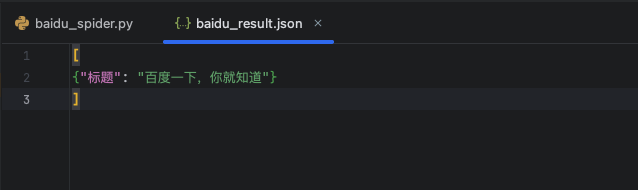
| scrapy crawl baidu_spider -o baidu_result.json
|
-o baidu_result.json 表示将结果写到 baidu_result.json 文件中,会在项目目录中生成
实操案例
使用scrapy的官方文档中提供的地址测试:测试地址
创建项目
1
| scrapy startproject crawl_quotes
|
生成spider
1
2
| cd crawl_quotes
scrapy genspider quotes https://quotes.toscrape.com/
|
修改配置文件(settings.py)
 1
 2
 3
 4
 5
 6
 7
 8
 9
10
11
12
13
14
15
16
17
18
19
20
21
| BOT_NAME = "crawl_quotes"
SPIDER_MODULES = ["crawl_quotes.spiders"]
NEWSPIDER_MODULE = "crawl_quotes.spiders"
ADDONS = {}
# 基本配置
ROBOTSTXT_OBEY = False
USER_AGENT = "Mozilla/5.0 (Macintosh; Intel Mac OS X 10_15_7) AppleWebKit/537.36 (KHTML, like Gecko) Chrome/146.0.0.0 Safari/537.36"
# 并发控制
CONCURRENT_REQUESTS = 16
CONCURRENT_REQUESTS_PER_DOMAIN = 8
DOWNLOAD_DELAY = 1
# 编码
FEED_EXPORT_ENCODING = "utf-8"
# 日志
LOG_LEVEL = 'INFO'
|
确认要提取的数据(items.py)
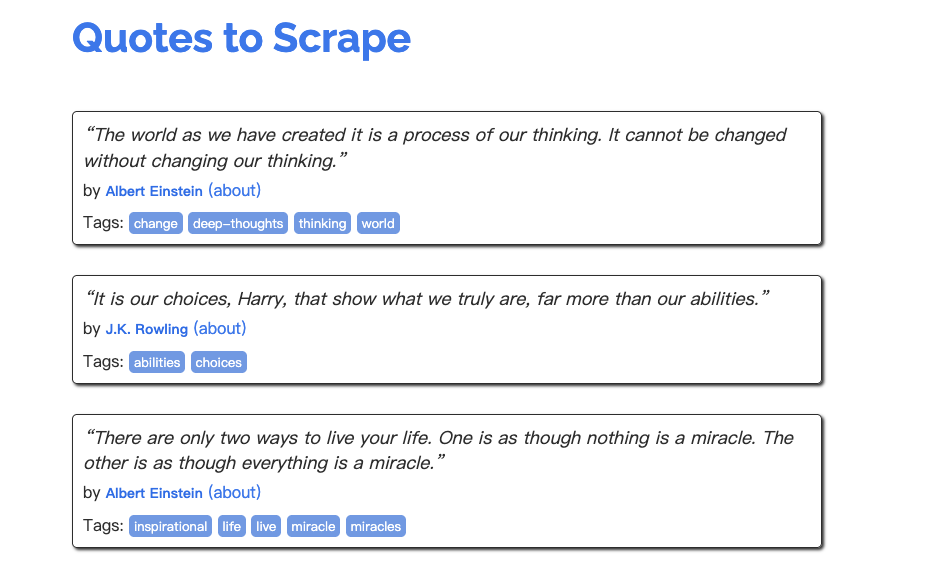
查看网站可知,页面中的主要数据为 内容、作者、标签,将这三项添加到item中
1
2
3
4
5
6
7
| import scrapy
class CrawlQuotesItem(scrapy.Item):
content = scrapy.Field()
author = scrapy.Field()
tags = scrapy.Field()
|
编写爬虫(quotes.py)
 1
 2
 3
 4
 5
 6
 7
 8
 9
10
11
12
13
14
15
16
17
18
19
20
21
22
23
24
25
26
27
28
29
30
31
32
33
34
| import scrapy
from crawl_quotes.items import CrawlQuotesItem
class QuotesSpider(scrapy.Spider):
name = "quotes"
allowed_domains = ["quotes.toscrape.com"]
start_urls = ["https://quotes.toscrape.com/"]
def parse(self, response):
divs = response.xpath('//div[@class="quote"]')
for div in divs:
item = CrawlQuotesItem() # 每次循环都创建一个新的item,要不然内容会重复
content = div.xpath('.//span[@class="text"]/text()').get()
author = div.xpath('.//small[@class="author"]/text()').get()
tags = div.xpath('.//a[@class="tag"]/text()').getall()
item["content"] = content
item["author"] = author
item["tags"] = tags
yield item
# 获取下一页,有下一页就继续抓取
next_page = response.xpath('//li[@class="next"]/a/@href').get()
if next_page:
yield response.follow(next_page, callback=self.parse)
|
在代码中使用了xpath来解析页面元素,浏览器中推荐使用扩展 XPath Helper ,在页面中定位很方便

启动爬虫,并将内容保存
1
| scrapy crawl quotes -o result.json --nolog
|
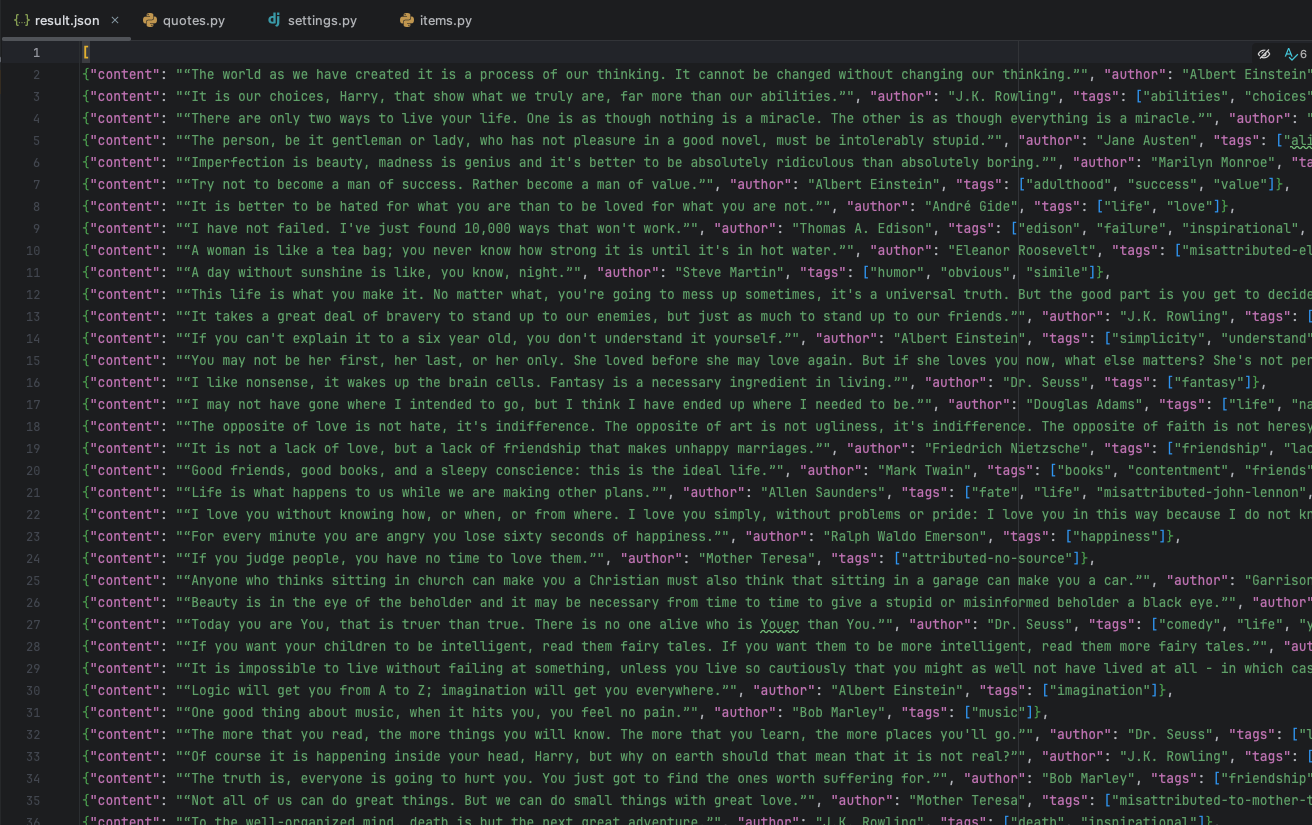
查看结果